



Vyberte správný software pro přípravu tiskových dat
Pro tvorbu tiskovin se nejčastěji používá software Adobe InDesign, který je ideální pro vícestránkové dokumenty jako jsou brožury nebo katalogy. Adobe Illustrator a CorelDRAW se hodí pro vektorovou grafiku a loga, zatímco Adobe Photoshop je skvělý pro úpravu fotografií a rastrových obrázků.
Vždy pracujte s aktuální verzí softwaru a ukládejte si soubory v jejich původním formátu (INDD, AI, PSD), abyste je mohli kdykoli upravit.
Správné nastavení dokumentu
Při zakládání nového dokumentu nastavte velikost, která odpovídá finálnímu formátu tiskoviny, a rozlišení 300 DPI (dots per inch), což je standard pro kvalitní tisk. Pracujte v milimetrech, abyste mohli přesně dodržet požadované rozměry. Nesprávné rozlišení může vést k rozmazanému a nekvalitnímu výsledku.
Práce s barvami: CMYK místo RGB
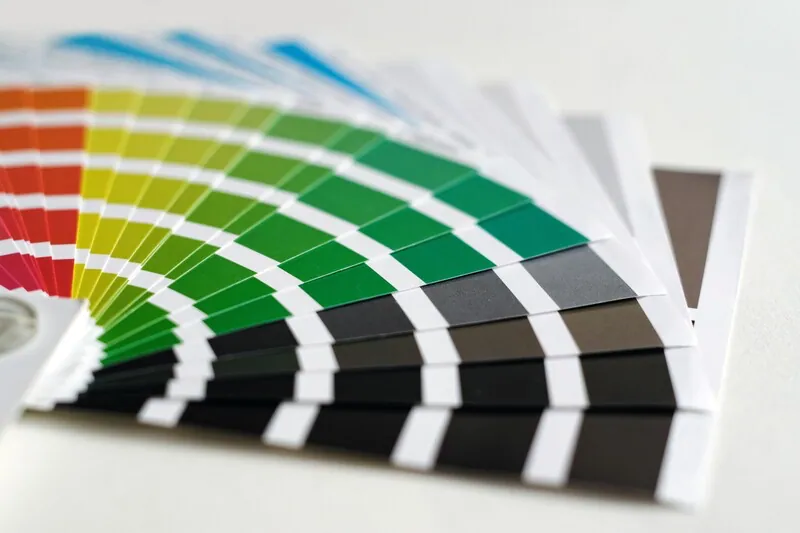
Tisk využívá barevné modely, nejčastěji CMYK (Cyan, Magenta, Yellow, Black). Pokud v dokumentu zůstanou obrázky v RGB, mohou se na papíře zobrazit jinak než na monitoru. Všechny obrázky proto převeďte do CMYK a použijte vhodný barevný profil, například ISO Coated v2, který zajistí konzistentní barevnost napříč celým projektem.
Přetisky a spady
Aby po ořezu nevznikly bílé okraje, je potřeba přidat přetisk, takzvaný bleed, obvykle ve velikosti 3–5 mm po všech stranách dokumentu. Spady (margins) zase pomáhají zajistit, že důležité texty a grafika nejsou příliš blízko okraje a nehrozí jejich oříznutí.

Fonty a práce s textem
Při práci s textem používejte licencované fonty a před odesláním do tisku text převeďte na křivky (outline). Tím eliminujete riziko, že se fonty při tisku nenačtou správně. Dbejte také na čitelnost – u menších textů volte minimálně 6–7 pt u patkového písma.
Kontrola kvality obrázků
Pro ostrý a čistý tisk musí mít všechny obrázky minimálně 300 DPI. Rastrové obrázky ukládejte ve formátu TIFF nebo PSD, vektorovou grafiku v EPS nebo AI. Vyhněte se JPEGům s vysokou kompresí, protože mohou obsahovat viditelné artefakty a snížit výslednou kvalitu.
Export tiskových dat do PDF
PDF je standardem pro odevzdání tiskových dat. Při exportu nastavte tiskovou kvalitu Press Quality, zahrňte přetisky a spady a zkontrolujte, že všechny fonty jsou vložené. Tím zajistíte, že se dokument zobrazí a vytiskne přesně tak, jak má.
Finální kontrola před tiskem
Než data odešlete do tiskárny, otevřete výsledné PDF a prohlédněte si ho ve vysokém zvětšení. Zkontrolujte ořezy, barvy, umístění prvků i textů. Pokud je to možné, vytiskněte si testovací náhled na běžné tiskárně, abyste odhalili případné chyby ještě před předáním do produkce.
Komunikace s tiskárnou
Dobrý výsledek často stojí na dobré komunikaci s tiskárnou. Sdělte nám formát, typ papíru, povrchovou úpravu i barevnost. Pokud máte speciální požadavky, jako je lakování, parciální UV nebo výsek, je potřeba je uvést dopředu. Vždy se zeptejte na možnost korektury, takzvaného proofu, abyste si mohli výsledek zkontrolovat ještě před spuštěním tisku.
Správná příprava tiskových dat není složitá, když znáte základní pravidla. Držte se těchto devíti kroků a vaše tiskoviny budou vypadat profesionálně, barevně přesně a bez technických chyb.
Pokud chcete mít jistotu, že vaše tisková data budou perfektní hned napoprvé, rádi vám s přípravou pomůžeme.