



Začněte jednoduše aneb základní úpravy videa
Než se pustíte do složitějších funkcí, doporučujeme seznámit se se základními možnostmi editace. Právě ty totiž tvoří pevný základ každého videa.
-
 Stříhání a ořezávání klipů – odstraňte zbytečné části a nechte jen to podstatné
-
Změna rychlosti videa – zpomalení dodá dramatičnost, zrychlení naopak švih
-
Zoom – přiblížení a oddálení vytvoří dynamiku i z obyčejného záběru
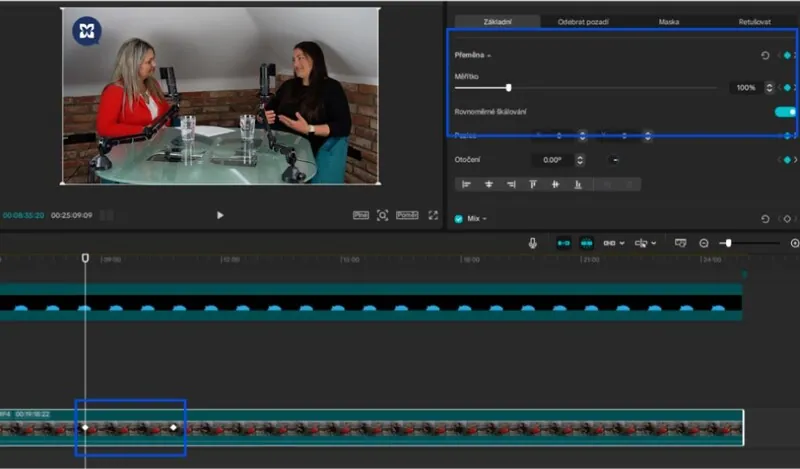
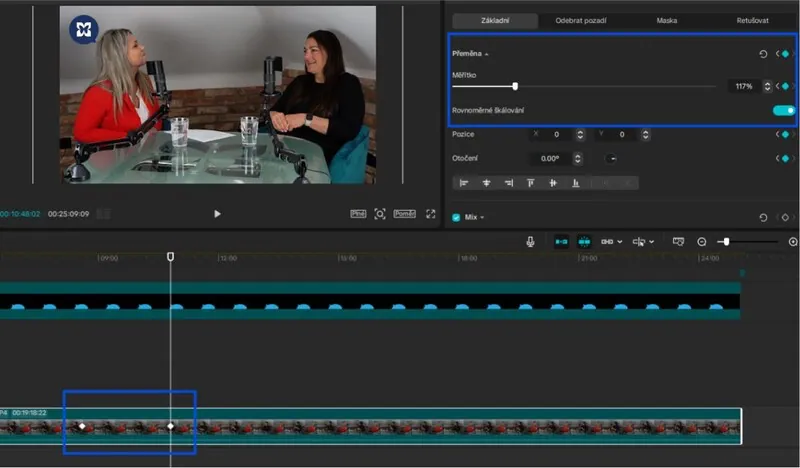
Keyframes: animace, která posune vaše video na další úroveň
Jednou z funkcí, která v CapCutu stojí za pozornost, jsou tzv. keyframes. Díky nim můžete plynule animovat různé vlastnosti – například pohyb, průhlednost, velikost nebo úhel objektu. Stačí nastavit počáteční a koncovou hodnotu, mezi kterými CapCut vytvoří hladký přechod.
Tato funkce se skvěle hodí například při postupném přiblížení nebo oddálení obrazu, jemném pohybu textu nebo vizuálních prvcích v infografice.
Přechody mezi záběry: efektivní, ale s mírou
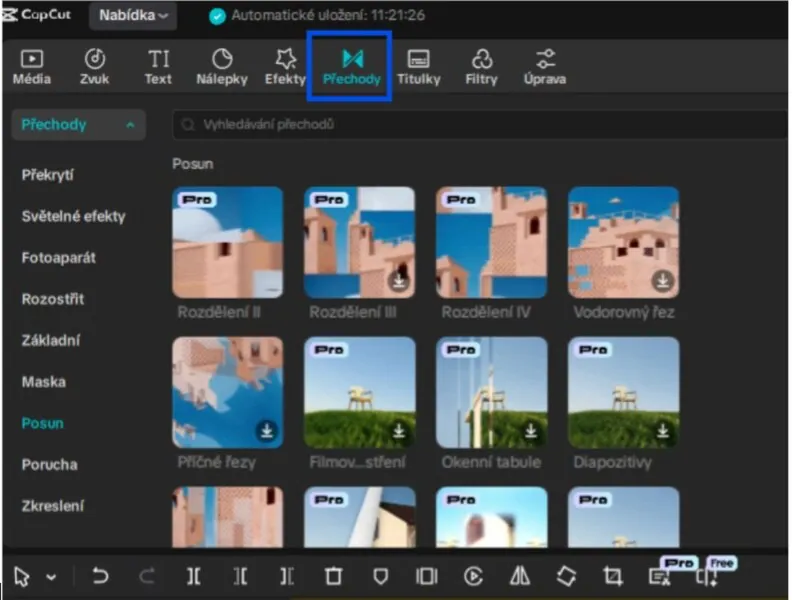
Aby video působilo plynule a jednotlivé záběry na sebe přirozeně navazovaly, je dobré pracovat s přechody. CapCut nabízí celou řadu možností – od jemného prolínání přes klasický swipe až po dynamický glitch efekt.
Přechody však doporučujeme používat s rozmyslem. Příliš velké množství různých efektů může na diváka působit rušivě nebo dokonce amatérsky. Čím jednodušší a čistší přechody zvolíte, tím profesionálněji bude výsledek působit.
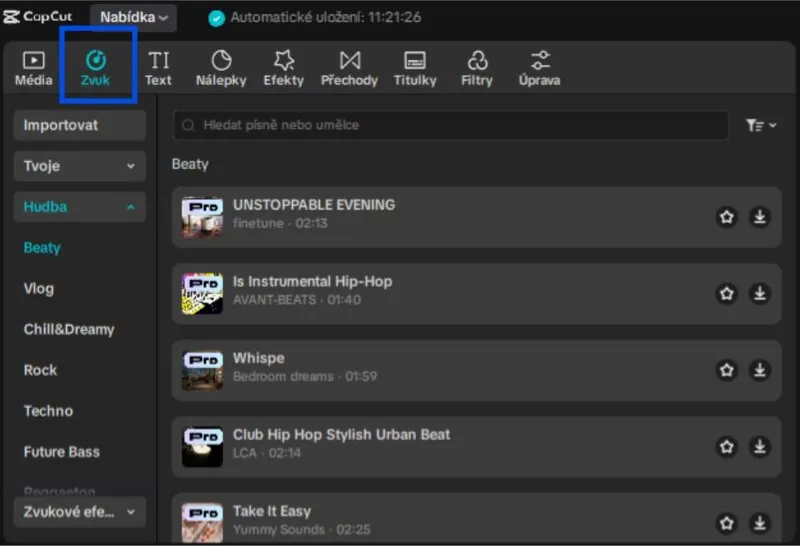
Zvuk je základ: bez něj video ztrácí na síle
Kvalitní zvuková stopa často rozhoduje o tom, jak divák video vnímá. V CapCutu můžete snadno:
-
Přidat hudbu podle nálady
-
Nahrát vlastní komentář přímo v aplikaci
-
Použít zvukové efekty, které zvýrazní důležité momenty
-
Importovat vlastní hudbu, třeba z firemního podcastu
Efekty a filtry? Jedním klikem
S CapCutem není třeba stahovat speciální pluginy, abyste dosáhli vizuálně zajímavého výsledku. V aplikaci najdete řadu přednastavených filtrů, které dokážou sjednotit barevnost videa nebo mu dodat výrazný styl. K dispozici jsou efekty typu retro, glitch nebo VHS, které oživí i jinak jednoduchý záběr.
Barevné ladění videa je navíc možné jemně dolaďovat podle potřeby – třeba podle brandu, moodboardu nebo nálady kampaně.
Práce s textem a titulky
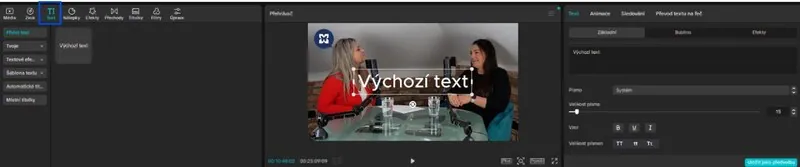
Textové vrstvy jsou důležité, pokud potřebujete do videa doplnit klíčové informace, výzvu k akci nebo zvýraznit určité sdělení. CapCut umožňuje přidávat texty s různými fonty, velikostí, barvami a animacemi.
Text lze časově přesně umístit do konkrétního momentu, takže se zobrazí přesně tam, kde má upoutat pozornost. Hodí se to například při práci s titulky, výpisky, označením produktů nebo klíčových myšlenek.
Green screen: nekonečné možnosti s funkcí Chroma Key
Pokud natáčíte před zeleným nebo jinak jednobarevným pozadím, můžete v CapCutu jednoduše použít funkci Chroma Key. Tato technologie vám umožní pozadí nahradit libovolným obrazem – například krajinou, grafikou, městem nebo čistou barvou.
Díky této funkci můžete vytvořit profesionálně vypadající videa i bez studia nebo drahého vybavení. Stačí správně nasvítit scénu a CapCut se postará o zbytek.
Export videa: přizpůsobte výstup platformě
Po dokončení úprav je důležité zvolit správné nastavení exportu. CapCut umožňuje vybrat rozlišení i bitrate podle toho, kam video míří. Pro YouTube či velké obrazovky doporučujeme vyšší rozlišení a datový tok, zatímco pro sociální sítě je vhodnější nižší velikost souboru pro rychlé načítání.
Tipy a vychytávky, které se vyplatí znát
CapCut nabízí i pokročilé funkce, které vám ušetří čas a pomohou držet styl napříč videi.
-
Ukládání klipů jako šablon – ideální pro opakující se styl
-
Možnost nahrát vlastní fonty – zachovejte vizuální identitu značky
-
Práce s klávesovými zkratkami – efektivní editace bez klikání
Klávesové zkratky, které vám zjednoduší život
Pokud s CapCutem pracujete častěji, určitě oceníte možnost ovládání pomocí klávesových zkratek. Ty nejdůležitější najdete přehledně zde:
Základní ovládání:
-
Kopírovat – Ctrl + C
-
Vyjmout – Ctrl + X
-
Vložit – Ctrl + V
-
Zpět – Ctrl + Z
-
Export – Ctrl + E
-
Nový projekt – Ctrl + N
Časová osa:
-
Rozdělit klip – Ctrl + B
-
Přiblížit/Oddálit – Ctrl + +/-
-
Marker – M
Přehrávač:
-
Přehrát/Pauza – Space
-
První snímek – Home
-
Poslední snímek – End
CapCut je důkazem toho, že profesionálně vypadající video lze vytvořit i bez předchozích zkušeností a náročných softwarových řešení. Stačí zvládnout pár základních principů, vědět, kde co hledat – a velmi rychle se posunete na novou úroveň. Ať už tvoříte obsah pro klienty, nebo budujete svůj osobní brand, CapCut vám umožní soustředit se na to podstatné – kreativitu.
Potřebujete s videem nebo obsahem pomoct?
V XARTu vám pomůžeme nejen s tvorbou videí. Ať už začínáte, nebo hledáte partnera pro dlouhodobou spolupráci, rádi se s vámi pobavíme o možnostech.
Níže přikládáme nový díl našeho podcastu Doba webová, sestříhaný v CapCutu.